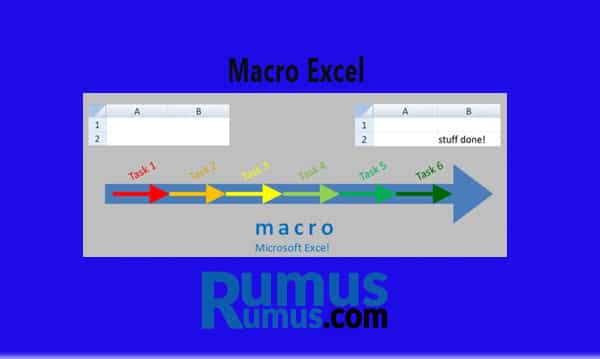
Makro Excel – Pelajari untuk pemula dasar-dasar dengan cepat dan mudah dengan langkah-langkah persiapan dan cara membuat dan menjalankan makro Excel sederhana dengan VBA. Untuk lebih jelasnya, lihat bahasa di bawah ini
Sebelum belajar banyak tentang VBA Macro Excel, sebaiknya kita mengenal dulu istilah VBA dan Macro di Microsoft Excel
Contents
Memahami VBA
VBA adalah singkatan dari Visual Basic for Application yang merupakan turunan dari bahasa Visual Basic yang dikembangkan oleh Microsoft.
Visual Basic merupakan turunan dari bahasa pemrograman BASIC (Beginners’ All-purpose Symbolic Instruction Code) yang dikembangkan pada tahun 1963 oleh John George Kemeny dan Thomas Eugene Kurtz yang berasal dari Dartmouth College.
Jika Anda cukup mahir dalam bahasa basic, maka akan mudah bagi Anda untuk mempelajari bahasa Visual Basic (VB) dan seterusnya, jika Anda cukup mahir dalam bahasa VB, maka pasti akan lebih mudah menguasai bahasa Visual Basic untuk aplikasi .
Berbeda dengan VB yang digunakan untuk membuat aplikasi yang berdiri sendiri (Stand Alone), seperti yang bisa dibaca dari namanya, VBA didesain untuk bekerja di atas aplikasi lain. Sedangkan untuk VBA Excel, aplikasi lainnya adalah Office Excel itu sendiri. Sehingga VBA tidak bisa berjalan tanpa Excel.
VBA tidak hanya terdapat pada Excel saja, paket program office lainnya juga menyertakan VBA, sehingga dikenal juga Akses VBA, VBA Word, VBA Power Point dan seterusnya. Meski cara kerjanya sama, tentunya dengan ciri khas masing-masing. Dengan asumsi VBA adalah bahasa daerah, maka VBA Excel, VBA Access, VBA Word dan VBA Power Point adalah aksen atau dialek untuk bahasa daerah.
Definisi Makro
Visual Basic for Applications (VBA) dan Macro Excel tidak sama meskipun saling terkait, dan orang sering bingung dan menggunakannya secara bergantian. Kadang disebut Macro, kadang disebut VBA dan kadang disebut juga Macro VBA atau VBA Macro.
“Makro bukan bahasa pemrograman”
Makro adalah baris perintah atau kode yang digunakan Excel untuk melakukan sesuatu secara otomatis. Dengan kata lain, makro adalah kode atau skrip tertentu, sedangkan Visual Basic for Applications adalah bahasa pemrograman yang Anda gunakan untuk membuat makro.
Makro adalah alat yang memungkinkan Anda menjalankan perintah secara otomatis dan menambahkan fungsionalitas ke formulir, laporan, dan kontrol
Cara membuat folder Excel VBA
Langkah pertama yang perlu dilakukan adalah membuat folder khusus untuk menyimpan file hasil belajar VBA dan hasil latihan. Terserah Anda di mana Anda meletakkan folder itu. Misalnya, Anda menyimpan folder ini di drive D dan beri nama folder ini “pelajari VBA”.
Tampilkan TAB Pengembang
Setelah membuat folder “belajar VBA”, langkah selanjutnya adalah memastikan bahwa TAB Pengembang muncul di aplikasi Excel yang Anda gunakan.
Periksa pengaturan keamanan
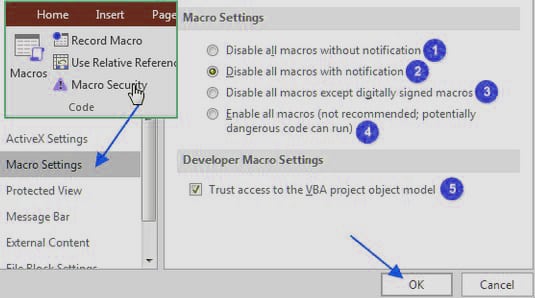
Untuk memastikan kode VBA yang ditulis berjalan dengan normal, pastikan Excel yang Anda gunakan sudah membolehkan penggunaan macro. Caranya seperti gambar di bawah ini
Klik “Keamanan makro“Siapa yang ada di grup”Kode“. (Di bagian TAB Pengembang)
Setelah muncul jendela Trust Center, atur seperti gambar di bawah ini
| judul |
| Nonaktifkan semua makro tanpa pemberitahuan: Makro tidak menonaktifkan notifikasi. Makro dilarang dijalankan sama sekali |
| Nonaktifkan semua makro dengan notifikasi: Nonaktifkan makro dengan notifikasi, makro dapat berjalan jika diizinkan. |
| Nonaktifkan semua makro kecuali makro yang ditandatangani secara digital: Hanya mengizinkan makro (VBA) yang disertakan dengan kartu digital. |
| Aktifkan semua makro (tidak disarankan, kode yang berpotensi berbahaya dapat berjalan): Izinkan semua makro untuk dijalankan di Excel |
| Akses tepercaya ke model objek proyek VBA: Elemen opsi adalah izin khusus untuk mengakses komponen VBProject. Jika dicentang, ini memberi izin untuk mengakses komponen VBProject. |
Tetapkan lokasi tepercaya
Selain menggunakan tanda tangan digital, file Excel VBA tepercaya dapat diakses melalui makro keamanan dengan menempatkan file di lokasi tepercaya.
Dengan menyimpan file di folder terpercaya ini, file Excel dengan kode makro VBA bisa berjalan tanpa perlu mengecek dan menampilkan peringatan atau notifikasi seperti biasa. Anda biasanya mengatur lokasi ini di bagian Pusat Kepercayaan Lokasi tepercaya.
Berikut adalah langkah-langkah setup yang perlu dilakukan untuk menyertakan folder “Pembelajaran VBA” yang telah dibuat sebelumnya sebagai salah satu lokasi terpercaya:
- Klik “Keamanan Makro“dalam kelompok”Kode“.
- Kemudian setelah muncul jendela Trust Center, pilih “Lokasi tepercaya“
- Selanjutnya adalah memilih Tambahkan lokasi baru.
- Pilih menu Jelajahi dan cari lokasi folder terpercaya tadi.
- Jika sub-folder/folder lain disertakan dalam folder yang dipilih di lokasi tepercaya, kutu di bagian Subfolder dari lokasi ini juga familiar
- Kemudian masukkan deskripsi lokasi yang dipilih (opsional)
- Klik Oke Dalam Oke kembali Kecualikan pengaturan
Buka Editor Visual Basic
Kemudian langkah selanjutnya adalah membuka VBE atau Visual Basic Editor. VBE adalah fasilitas untuk berinteraksi dan mengkompilasi kode VBA.
Ada tiga cara untuk membuka VBE di Excel, yaitu:
- Op Tab pengembang – Grup Kode – Pilih menu Dasar visual.
- Klik kanan nama lembar di tab baki lalu pilih Lihat Kode.
- Pintasan Alt+F11.
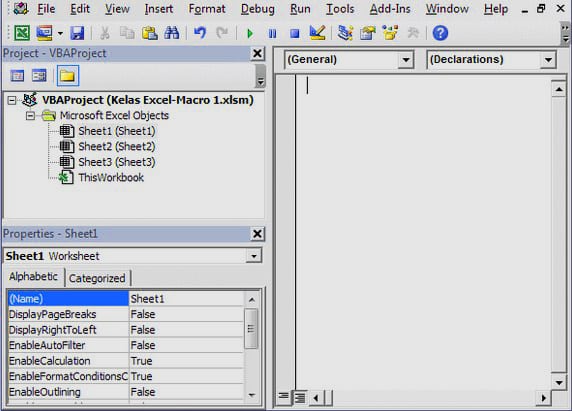
Setelah berhasil membuka (VBE) Visual Basic Editor, tampilannya kurang lebih seperti di bawah ini
Buat modul baru
Kegiatan selanjutnya yang perlu dilakukan dalam Pembelajaran Dasar Macro Excel Untuk Pemula adalah membuat modul baru.
Di VBE, makro disimpan dalam modul. Untuk membuat modul pertama, langkah-langkahnya adalah sebagai berikut
- Di Project Explorer, klik kanan VBAProject
- Pilih Sisipkan Modul
- Kemudian modul baru akan muncul di Project Explorer.
- Modul pertama yang dibuat sebelumnya disebut Default Module1.
Saat Anda mengklik dua kali modul di jendela Proyek VBA, kode modul ditampilkan di jendela utama. Modul baru umumnya kosong, tetapi mungkin berisi teks “opsi eksplisit” jika Anda telah mengaktifkan opsi ini.
Buat makro pertama
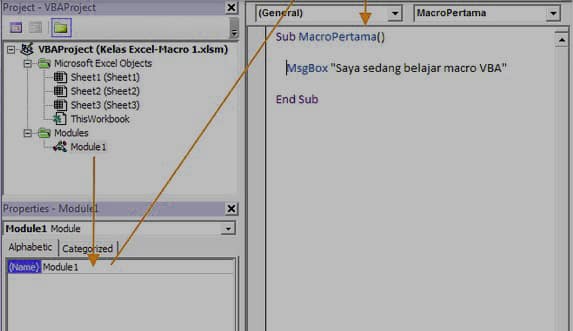
Tugas selanjutnya adalah menuliskan kode “First Sub Macro” pada main code window, lalu tekan ENTER.
Secara otomatis setelah anda menekan ENTER maka akan muncul tulisan “End Sub” dibawah kode yang telah dibuat. Di tengah kode yang dibuat tadi, tambahkan lagi kode makro seperti ini:
Kotak Pesan”Saya belajar makro VBA“
Sehingga hasil dari script atau kode yang dieksekusi adalah seperti di bawah ini
Jalankan makro pertama
Untuk melihat dan menjalankan hasil dari kode macro yang telah dibuat, ikuti langkah-langkah berikut ini
Klik di suatu tempat pada makro pertama yang dibuat, misalnya sebelum teks MsgBox “Saya sedang mempelajari makro VBA”
Pilih menu Run -Run Sub/UserForm
Demikian pembahasan kali ini, semoga bermanfaat
Rumus Excel lainnya:
website Pelajaran SD SMP SMA dan Kuliah Terlengkap
mata pelajaran
jadwal mata pelajaran mata pelajaran sma jurusan ipa mata pelajaran sd mata pelajaran dalam bahasa jepang mata pelajaran kurikulum merdeka mata pelajaran dalam bahasa inggris mata pelajaran sma jurusan ips mata pelajaran sma
bahasa inggris mata pelajaran
bu ani memberikan tes ujian akhir mata pelajaran ipa
tujuan pemberian mata pelajaran pendidikan kewarganegaraan di sekolah adalah
dalam struktur kurikulum mata pelajaran mulok bersifat opsional. artinya mata pelajaran smp mata pelajaran ipa mata pelajaran bahasa indonesia mata pelajaran ips mata pelajaran bahasa inggris mata pelajaran sd kelas 1
data mengenai mata pelajaran favorit dikumpulkan melalui cara
soal semua mata pelajaran sd kelas 1 semester 2 mata pelajaran smk mata pelajaran kelas 1 sd mata pelajaran matematika mata pelajaran ujian sekolah sd 2022
bahasa arab mata pelajaran mata pelajaran jurusan ips mata pelajaran sd kelas 1 2021 mata pelajaran sbdp mata pelajaran kuliah mata pelajaran pkn
bahasa inggrisnya mata pelajaran mata pelajaran sma jurusan ipa kelas 10 mata pelajaran untuk span-ptkin mata pelajaran ppkn mata pelajaran ips sma mata pelajaran tik
nama nama mata pelajaran dalam bahasa inggris mata pelajaran pkn sd mata pelajaran mts mata pelajaran pjok
nama nama mata pelajaran dalam bahasa arab mata pelajaran bahasa inggrisnya mata pelajaran bahasa arab
seorang pengajar mata pelajaran akuntansi di sekolah berprofesi sebagai
nama mata pelajaran dalam bahasa jepang
hubungan bidang studi pendidikan kewarganegaraan dengan mata pelajaran lainnya
dalam struktur kurikulum mata pelajaran mulok bersifat opsional artinya mata pelajaran dalam bahasa arab
tujuan mata pelajaran seni rupa adalah agar siswa